跳到主要内容

LMBox

模型下载好,离线也能继续聊。

在 iPhone 或 iPad 上运行语言模型,用于文字问答、写作构思、录音转写和 PDF 资料问答。先下载所需模型与资源,再在设备上处理内容。

此处链接到美区 App Store。下载可用性、兼容性与价格以你所在地区的商店说明为准。

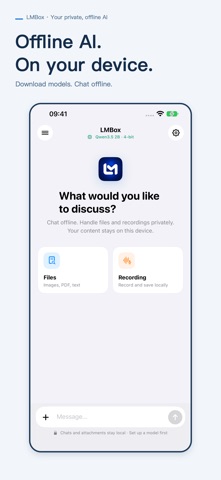
LMBox App Store 截图:设备端离线 AI 对话
App Store 公开截图

能做什么

设备端 AI 对话

选择适合设备资源的模型,用于问答、起草文字和整理想法;可保存并搜索对话历史。

录音转写后继续问

录制、暂停和回放音频,在设备上转写,再结合文字继续提问。

围绕资料提问

导入 PDF、扫描文档、照片或文本,查看提取文字,并按问题查找相关段落与 PDF 页码。

从这里开始

  1. 先连接网络,下载适合设备的聊天模型及需要的语音识别资源,并预留足够空间。
  2. 开始文字对话,或添加录音、PDF、照片和文本文件。
  3. 提问后回看原文或页码,核对识别结果和模型回答。

常见问题

LMBox 第一次打开就能完全离线使用吗?
不能。所需聊天模型和初始语音识别资源需要先联网下载;准备好相关模型后,对话、转写、文字识别和 PDF 问答可在设备上离线处理。
可以让它识别照片里的任何场景吗?
照片用于文字识别,不支持一般性的视觉场景理解。PDF 的可提取范围与长材料问答也受文档大小和模型上下文限制。
本地处理是否等于额外的端到端加密?
不等于。公开说明使用系统文件保护,系统备份取决于设备设置;设备端处理不代表 App 额外提供端到端加密。AI 回答与识别结果可能出错,应回到原始资料核对。